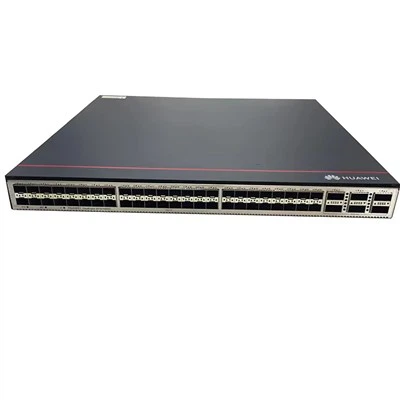


Como proveedor de conmutadores Huawei de buena reputación, a menudo me encuentro con clientes interesados en comprender cómo configurar la traducción de direcciones de red (NAT) en un conmutador Huawei. NAT es una tecnología crucial que permite que múltiples dispositivos dentro de una red privada compartan una única dirección IP pública, conservando así las direcciones IP públicas y mejorando la seguridad de la red. En esta publicación de blog, proporcionaré una guía detallada sobre cómo configurar NAT en un conmutador Huawei, con especial atención en algunos modelos populares como elS6730HuaweiyInterruptor Huawei S6730.
Entendiendo NAT
Antes de sumergirse en el proceso de configuración, es esencial tener un conocimiento básico de NAT. NAT opera en la capa de red del modelo OSI y se utiliza para traducir direcciones IP privadas dentro de una red local en direcciones IP públicas cuando se comunica con redes externas. Existen varios tipos de NAT, incluidos NAT estático, NAT dinámico y traducción de direcciones de puerto (PAT), también conocida como sobrecarga de NAT.
- NAT estática: asigna una única dirección IP privada a una única dirección IP pública de forma individualizada. Este tipo de NAT se usa comúnmente para servidores a los que se debe acceder desde Internet.
- NAT dinámica: asigna direcciones IP privadas a un grupo de direcciones IP públicas. Cuando un dispositivo en la red privada inicia una conexión a Internet, se le asigna una dirección IP pública del grupo.
- PAT (sobrecarga NAT): permite que varias direcciones IP privadas compartan una única dirección IP pública utilizando diferentes números de puerto. Este es el tipo de NAT más común utilizado en redes domésticas y de pequeñas empresas.
Requisitos previos
Antes de configurar NAT en un conmutador Huawei, debe asegurarse de lo siguiente:
- Tienes un switch Huawei, como elHuawei S5731 S24P4X, con la versión de software adecuada instalada.
- Tiene acceso a la interfaz de línea de comandos (CLI) del conmutador a través de un cable de consola o una conexión Telnet/SSH.
- Tiene una dirección IP pública válida o un grupo de direcciones IP públicas disponibles.
- Tiene una comprensión clara de la topología de su red y las direcciones IP asignadas a sus dispositivos internos.
Pasos de configuración
Paso 1: ingrese a la vista del sistema
Primero, debe ingresar a la vista del sistema del conmutador Huawei. Conéctese al conmutador mediante un cable de consola o Telnet/SSH y luego inicie sesión con su nombre de usuario y contraseña. Una vez que haya iniciado sesión, ingrese a la vista del sistema escribiendo el siguiente comando:
<Huawei> vista del sistemaPaso 2: configurar las interfaces interior y exterior
NAT requiere que usted defina qué interfaces están en el interior (red privada) y cuáles en el exterior (red pública). Por ejemplo, si su conmutador tiene una interfaz conectada a la red interna y otra interfaz conectada a Internet, debe configurarlas en consecuencia.
Para configurar una interfaz como interfaz interna, utilice los siguientes comandos:
[Huawei] interfaz GigabitEthernet 0/0/1 [Huawei-GigabitEthernet0/0/1] salida natReemplazarGigabit Ethernet 0/0/1con el nombre de interfaz real de su interfaz interna.
Para configurar una interfaz como interfaz externa, utilice los siguientes comandos:
[Huawei] interfaz GigabitEthernet 0/0/2 [Huawei-GigabitEthernet0/0/2] nat exteriorReemplazarGigabit Ethernet 0/0/2con el nombre real de la interfaz de su interfaz exterior.
Paso 3: configurar NAT estática (opcional)
Si necesita configurar NAT estática, puede asignar una dirección IP privada específica a una dirección IP pública específica. Utilice los siguientes comandos para configurar NAT estática:
[Huawei] nat static global 203.0.113.1 dentro de 192.168.1.100En este ejemplo,203.0.113.1es la dirección IP pública, y192.168.1.100es la dirección IP privada.
Paso 4: configurar NAT o PAT dinámica
Si desea utilizar NAT o PAT dinámica, debe crear un grupo de direcciones y luego configurar la regla de salida de NAT.
Crear un grupo de direcciones
Para crear un grupo de direcciones para NAT dinámica, utilice los siguientes comandos:
[Huawei] grupo de direcciones nat 1 203.0.113.10 203.0.113.20En este ejemplo, el grupo de direcciones varía desde203.0.113.10a203.0.113.20.
Para crear una única dirección IP pública para PAT, utilice los siguientes comandos:
[Huawei] grupo de direcciones nat 1 203.0.113.1 203.0.113.1Configurar la regla de salida NAT
Para configurar la regla de salida NAT, utilice los siguientes comandos:
[Huawei] número de acl 2000 [Huawei-acl-basic-2000] regla 5 fuente de permiso 192.168.1.0 0.0.0.255 [Huawei-acl-basic-2000] salir [Huawei] nat saliente 2000 grupo de direcciones 1En este ejemplo, la lista de control de acceso (ACL)2000permite todo el tráfico desde el192.168.1.0/24red y la regla de salida NAT asigna el tráfico al grupo de direcciones1.
Paso 5: verificar la configuración
Después de configurar NAT, puede verificar la configuración usando los siguientes comandos:


[Huawei] muestra nat estática [Huawei] muestra todas las sesiones natElmostrar nat estáticoEl comando muestra las asignaciones de NAT estática y elmostrar todas las sesiones natEl comando muestra las sesiones NAT activas.
Solución de problemas
Si encuentra algún problema con su configuración NAT, aquí hay algunos pasos comunes para solucionar problemas:
- Verifique la configuración de la interfaz para asegurarse de que las interfaces interna y externa estén configuradas correctamente.
- Verifique la configuración del grupo de direcciones para asegurarse de que las direcciones IP públicas sean válidas y estén disponibles.
- Verifique la configuración de ACL para asegurarse de que el tráfico esté permitido a través del dispositivo NAT.
- Utilice el
mostrar todas las sesiones natcomando para ver las sesiones NAT activas y verificar si hay mensajes de error.
Conclusión
Configurar NAT en un conmutador Huawei es un proceso relativamente sencillo, pero requiere una comprensión clara de la topología de su red y los diferentes tipos de NAT. Si sigue los pasos descritos en esta publicación de blog, debería poder configurar NAT en su conmutador Huawei y permitir que sus dispositivos internos se comuniquen con Internet.
Si está interesado en comprar conmutadores Huawei o necesita más ayuda con la configuración NAT, no dude en contactarnos para discutir la adquisición. Estamos comprometidos a proporcionar conmutadores Huawei de alta calidad y soporte técnico profesional para cumplir con los requisitos de su red.
Referencias
- Guía de configuración del conmutador Huawei
- RFC de traducción de direcciones de red (NAT)