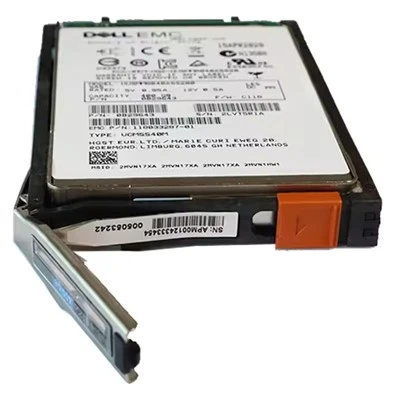


¡Hola! Como proveedor de discos duros de 22 TB, a menudo me preguntan cómo formatear estos dispositivos de almacenamiento masivo. No es tan complicado como podría parecer al principio, pero hay algunos pasos clave y cosas a tener en cuenta. Entonces, profundicemos y exploremos el proceso de formatear un disco duro de 22 TB.
En primer lugar, antes de comenzar a formatear, es fundamental hacer una copia de seguridad de todos los datos importantes del disco. El formateo borrará todo el contenido del disco duro, por lo que no querrás perder todos tus valiosos archivos. Una vez que haya almacenado sus datos de forma segura en otro lugar, estará listo para seguir adelante.
La primera opción a la que se enfrentará es el sistema de archivos. Hay algunas opciones populares y cada una tiene sus pros y sus contras. Uno de los sistemas de archivos más comunes es NTFS (New Technology File System). Se usa ampliamente en computadoras con Windows y ofrece excelentes funciones como soporte para archivos grandes, permisos de archivos y cifrado de datos. Si utiliza principalmente su disco duro de 22 TB con un sistema Windows, NTFS es una opción sólida.
Otra opción es exFAT (Tabla de asignación de archivos extendida). Es un sistema de archivos más universal que funciona bien en diferentes sistemas operativos, incluidos Windows, macOS y Linux. ExFAT es excelente si necesita compartir la unidad entre múltiples dispositivos o sistemas operativos. También admite archivos grandes, lo cual es esencial para un disco duro de 22 TB.


Ahora, entremos en el proceso de formateo real. Los pasos pueden variar según su sistema operativo, por lo que los desglosaré para ver los más comunes.
Formatear en Windows
- Conecte su disco duro de 22 TB a su computadora con Windows. Puedes usar un cable USB si es una unidad externa o conectarlo internamente si es una computadora de escritorio.
- Abra "Administración de discos". Puede hacer esto presionando la tecla Windows + R, escribiendo "diskmgmt.msc" y presionando Enter.
- En Administración de discos, verá una lista de todas sus unidades. Encuentra tu disco duro de 22 TB. Es posible que aparezca como "No asignado" si se trata de una unidad nueva.
- Haga clic derecho en el espacio no asignado del disco duro de 22 TB y seleccione "Nuevo volumen simple".
- Sigue al asistente. En el paso "Sistema de archivos", elija NTFS o exFAT según sus necesidades. También puede configurar la etiqueta del volumen (un nombre para su unidad).
- Una vez que haya hecho sus selecciones, haga clic en "Finalizar". Luego, Windows formateará la unidad, lo que puede tardar un poco dependiendo de la velocidad de su disco duro.
Formatear en macOS
- Conecte su disco duro de 22 TB a su Mac. Si se trata de un disco externo, utilice un cable compatible.
- Abra "Utilidad de Discos". Puede encontrarlo en la carpeta "Utilidades" dentro de la carpeta "Aplicaciones".
- En Utilidad de Discos, seleccione su disco duro de 22 TB de la lista del lado izquierdo.
- Haga clic en el botón "Borrar" en la parte superior de la ventana.
- En el menú desplegable "Formato", tiene algunas opciones. "APFS" (Apple File System) es el valor predeterminado para las Mac modernas, pero es principalmente para unidades internas de Mac. Para un disco duro externo de 22 TB, "ExFAT" es una mejor opción si desea compatibilidad cruzada.
- Asigne un nombre a su unidad y haga clic en "Borrar". El proceso de formateo comenzará y puede llevar algún tiempo.
Formatear en Linux
- Conecte el disco duro de 22 TB a su máquina Linux.
- Abra una terminal. Normalmente puedes encontrarlo en el menú de aplicaciones.
- Utilice el
disco duroodiscogutilidad para crear una nueva tabla de particiones en la unidad. Por ejemplo, para utilizardiscog, puedes ejecutar el comandosudo gdisk /dev/sdX(reemplazarSDXcon el nombre real del dispositivo de su disco duro de 22 TB, que puede encontrar ejecutandolsblk). - Siga las indicaciones en
discogpara crear una nueva partición. Por lo general, puedes usar la configuración predeterminada para crear una única partición que llene todo el disco. - Después de crear la partición, formatéela usando el sistema de archivos apropiado. Para NTFS, puede utilizar el
mkfs.ntfsdominio. Para exFAT, utilicemkfs.exfat. Por ejemplo, si su partición es/dev/sdX1, puedes formatearlo en exFAT con el comandosudo mkfs.exfat /dev/sdX1.
Ahora quizás te preguntes sobre el rendimiento de un disco duro de 22 TB. Estas unidades de gran capacidad son excelentes para almacenar grandes cantidades de datos, como bibliotecas de videos, copias de seguridad y grandes bases de datos. Pero es posible que no sean tan rápidos como algunas unidades más pequeñas y de mayor rendimiento. Si necesita un acceso más rápido a sus datos, es posible que desee considerar el uso de un disco duro de 22 TB en combinación con un SSD (unidad de estado sólido) más pequeño y más rápido.
Si está buscando otros tamaños de HDD, también ofrecemosDisco duro Dell de 8 TB,Disco duro de 16 TB, yDisco duro Dell de 10 TB. Estas unidades son excelentes para diferentes necesidades de almacenamiento, ya sea un usuario doméstico o empresarial.
Si está interesado en comprar nuestros discos duros de 22 TB u otras soluciones de almacenamiento, estamos aquí para ayudarlo. Podemos brindarle más información sobre las unidades, su rendimiento y cómo pueden adaptarse a su configuración específica. Comuníquese con nosotros para conversar sobre adquisiciones y estaremos encantados de trabajar con usted para encontrar la mejor solución de almacenamiento para sus necesidades.
Referencias
- Soporte de Microsoft: información sobre cómo formatear unidades en Windows.
- Soporte de Apple: detalles sobre cómo formatear unidades en macOS.
- Proyecto de documentación de Linux: Guías sobre gestión y formateo de discos en Linux.