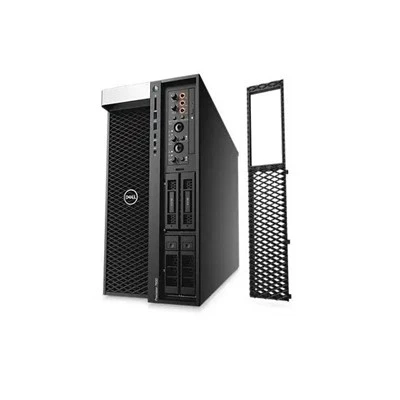


En la era digital, los datos son el alma de las empresas y de los individuos por igual. Con el volumen cada vez mayor de datos que se generan, contar con una solución de respaldo confiable es crucial. Como proveedor deDisco duro de 22 TB, Entiendo la importancia de garantizar que sus datos valiosos estén protegidos. En esta publicación de blog, lo guiaré a través del proceso de configuración de una copia de seguridad programada en un disco duro de 22 TB.
¿Por qué elegir un disco duro de 22 TB para realizar copias de seguridad?
Antes de sumergirnos en el proceso de configuración, analicemos brevemente por qué un disco duro de 22 TB es una excelente opción para realizar copias de seguridad. En primer lugar, su gran capacidad le permite almacenar una gran cantidad de datos, incluidos vídeos de alta resolución, grandes bases de datos y numerosos archivos. Esto es especialmente beneficioso para las empresas que se ocupan del almacenamiento de datos a gran escala.


En segundo lugar, los HDD son generalmente más rentables en comparación con otras opciones de almacenamiento como los SSD cuando se trata de almacenamiento de gran capacidad. Puede obtener un disco duro de 22 TB a un precio relativamente más bajo por gigabyte, lo que lo convierte en una opción económica para el almacenamiento de datos a largo plazo.
Requisitos previos
Antes de configurar una copia de seguridad programada en su HDD de 22 TB, debe asegurarse de tener lo siguiente:
- Disco duro de 22 TB: Por supuesto, es necesario tener un instalado y funcionando correctamente.Disco duro de 22 TB. Asegúrese de que esté conectado a su computadora mediante USB, SATA u otras interfaces apropiadas.
- Software de copia de seguridad: Hay varias opciones de software de respaldo disponibles en el mercado. Algunos populares incluyen Windows Backup and Restore (para usuarios de Windows), Time Machine (para usuarios de Mac) y software de terceros como Acronis True Image y Macrium Reflect.
- Datos para respaldar: Identifique los datos de los que desea hacer una copia de seguridad. Estos podrían ser sus documentos, fotos, videos o unidades completas del sistema.
Guía paso a paso para configurar una copia de seguridad programada
Paso 1: Prepare el disco duro de 22 TB
- Formatee el disco duro: Si su HDD de 22 TB es nuevo, es posible que deba formatearlo. En Windows, puede utilizar la herramienta Administración de discos. Haga clic derecho en el botón Inicio, seleccione "Administración de discos", busque su disco duro de 22 TB, haga clic derecho sobre él y seleccione "Formatear". Elija el sistema de archivos apropiado (NTFS es una opción común para Windows). En una Mac, puede utilizar la aplicación Utilidad de Discos para formatear la unidad en APFS o HFS+.
- Partición (opcional): Puede particionar el HDD de 22 TB si desea organizar sus datos de respaldo. Por ejemplo, puede crear particiones separadas para diferentes tipos de datos o para diferentes usuarios.
Paso 2: Instalar y configurar el software de respaldo
- Elija el software adecuado: Como se mencionó anteriormente, seleccione un software de respaldo que se adapte a sus necesidades. Si está utilizando Windows, la copia de seguridad y restauración integrada de Windows puede ser un buen punto de partida. Para funciones más avanzadas, puede considerar el software de terceros.
- Instalación: Descargue e instale el software de respaldo en su computadora. Siga las instrucciones que aparecen en pantalla durante el proceso de instalación.
- Configuración: Abra el software de respaldo e inicie el proceso de configuración. Por lo general, deberá seleccionar el origen de los datos (los archivos o carpetas de los que desea hacer una copia de seguridad) y el destino (su disco duro de 22 TB).
Paso 3: configurar el programa de copia de seguridad
- Frecuencia: decida con qué frecuencia desea realizar la copia de seguridad. Esto podría ser diario, semanal o mensual, dependiendo de la frecuencia con la que cambien sus datos. Para los datos comerciales críticos que cambian con frecuencia, puede ser necesaria una copia de seguridad diaria.
- Tiempo: elija una hora específica para que se realice la copia de seguridad. Es recomendable seleccionar un momento en el que es probable que su computadora esté inactiva, como durante la noche.
- Configurar en el Software: En su software de respaldo, busque la opción de programación. La mayoría del software de respaldo le permite configurar un cronograma personalizado. Introduce la frecuencia y el horario que hayas elegido.
Paso 4: prueba la copia de seguridad
- Realizar una copia de seguridad de prueba: Antes de confiar en su copia de seguridad programada, realice una copia de seguridad de prueba. Esto le ayudará a garantizar que el proceso de copia de seguridad funcione correctamente y que los datos se realicen en el disco duro de 22 TB como se esperaba.
- Verificar la copia de seguridad: Una vez completada la copia de seguridad de prueba, verifique el disco duro de 22 TB para asegurarse de que los datos respaldados estén presentes y accesibles.
Consideraciones para diferentes sistemas operativos
ventanas
- Copia de seguridad y restauración de Windows: Esta herramienta integrada es relativamente fácil de usar. Puede seleccionar los archivos y carpetas de los que desea realizar una copia de seguridad, elegir el disco duro de 22 TB como destino y configurar la programación. Sin embargo, es posible que carezca de algunas funciones avanzadas en comparación con el software de terceros.
- Software de terceros: Software como Acronis True Image ofrece funciones más avanzadas, como imágenes de disco, que pueden resultar útiles para realizar copias de seguridad de toda la unidad del sistema.
Impermeable
- maquina del tiempo: Time Machine de Apple es una solución de copia de seguridad sencilla y eficaz. Realiza automáticamente una copia de seguridad de sus datos en una unidad externa (su HDD de 22 TB). Puede configurar la programación de copias de seguridad y otras configuraciones en las preferencias de Time Machine.
- Opciones de terceros: Para usuarios más avanzados, el software de terceros como Carbon Copy Cloner puede proporcionar funciones y flexibilidad adicionales.
Comparación con otros tamaños de HDD
Mientras que elDisco duro de 22 TBofrece una gran capacidad de copia de seguridad, vale la pena compararlo con otros tamaños de HDD como elDisco duro Dell de 8 TByDisco duro Dell de 10 TB.
- Capacidad: El disco duro de 22 TB proporciona mucho más espacio de almacenamiento en comparación con los discos duros de 8 TB y 10 TB. Esto significa que puede almacenar más datos sin tener que preocuparse por quedarse sin espacio rápidamente.
- Costo: Aunque el costo por gigabyte es generalmente menor para los HDD más grandes, el costo inicial de un HDD de 22 TB puede ser mayor que el de un HDD de 8 TB o 10 TB. Sin embargo, si necesita capacidad adicional, la rentabilidad a largo plazo puede ser mayor.
- Escenarios de uso: Si tiene una pequeña o mediana empresa con relativamente menos datos, un disco duro de 8 TB o 10 TB puede ser suficiente. Pero para grandes empresas o individuos con una gran cantidad de datos, el disco duro de 22 TB es una mejor opción.
Conclusión
Configurar una copia de seguridad programada en un disco duro de 22 TB es un proceso sencillo que puede brindarle la tranquilidad de saber que sus valiosos datos están protegidos. Si sigue los pasos descritos en esta publicación de blog, puede asegurarse de que se realice una copia de seguridad de sus datos de forma regular y segura.
Si está interesado en adquirir unDisco duro de 22 TBo tiene alguna pregunta sobre las soluciones de respaldo, no dude en contactarnos para una mayor discusión y negociación de adquisiciones. Estamos comprometidos a brindarle los mejores productos y servicios para satisfacer sus necesidades de almacenamiento y respaldo de datos.
Referencias
- "Mejores prácticas de copia de seguridad y recuperación de datos" de TechTarget
- "Guía comparativa de software de respaldo" por PCMag