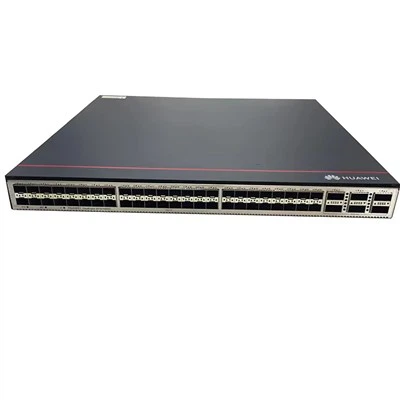


HSRP, o protocolo de enrutador Hot Standby, es un protocolo de redundancia propiedad de Cisco que permite que varios enrutadores o conmutadores trabajen juntos para presentar una única dirección IP virtual a la red. Esta dirección IP virtual se puede utilizar como puerta de enlace predeterminada para los hosts de la red, proporcionando alta disponibilidad y redundancia en caso de que falle uno de los dispositivos físicos. Aunque HSRP es un protocolo de Cisco, los conmutadores de Huawei admiten una función similar llamada VRRP (Protocolo de redundancia de enrutador virtual), que tiene el mismo propósito. En este blog, como proveedor de conmutadores de Huawei, lo guiaré a través del proceso de configuración de una funcionalidad similar a HSRP utilizando VRRP en un conmutador de Huawei.
Requisitos previos
Antes de comenzar a configurar VRRP en un conmutador Huawei, debe tener lo siguiente:
- Un conmutador Huawei, como elHuawei S6720 30c EI 24s AC,Conmutador Huawei S5700, oS6730Huawei.
- Conocimiento básico de conceptos de redes, incluidas direcciones IP, subredes y VLAN.
- Acceso a la interfaz de línea de comandos (CLI) del switch a través de un cable de consola o Telnet/SSH.
Paso 1: ingrese a la vista del sistema
Primero, debe iniciar sesión en el conmutador Huawei mediante el cable de la consola o una conexión remota. Una vez que haya iniciado sesión, ingrese a la vista del sistema escribiendo el siguiente comando:
<Huawei> vista del sistemaEste comando cambiará su mensaje de<Huawei>a[Huawei], indicando que ahora estás en la vista del sistema.
Paso 2: cree una interfaz VLAN
VRRP opera en el nivel de capa 3, por lo que necesita crear una interfaz VLAN para la VLAN en la que desea configurar VRRP. Por ejemplo, si desea configurar VRRP en VLAN 10, puede crear una interfaz VLAN usando el siguiente comando:
[Huawei] interfaz vlanif 10Este comando creará una interfaz VLAN para VLAN 10 e ingresará a la vista de interfaz para esa interfaz.
Paso 3: configurar la dirección IP
A continuación, debe configurar una dirección IP para la interfaz VLAN. Esta dirección IP se utilizará como la dirección IP física del conmutador en la VLAN. Por ejemplo, si desea asignar la dirección IP192.168.10.1con una máscara de subred de255.255.255.0a la interfaz VLAN, puede utilizar el siguiente comando:
[Huawei-Vlanif10] dirección IP 192.168.10.1 24Paso 4: configurar VRRP
Ahora está listo para configurar VRRP en la interfaz VLAN. Primero, habilite VRRP en la interfaz usando el siguiente comando:
[Huawei-Vlanif10] vrrp vrid 1 virtual-ip 192.168.10.254En este comando,turno 1es el ID del enrutador virtual VRRP, que es un número entre 1 y 255 que identifica el grupo VRRP.192.168.10.254es la dirección IP virtual que se utilizará como puerta de enlace predeterminada para los hosts en la VLAN.
Paso 5: configurar la prioridad
De forma predeterminada, la prioridad de un enrutador VRRP es 100. El enrutador con la prioridad más alta se convertirá en el enrutador maestro, responsable de reenviar el tráfico. Puede configurar la prioridad del conmutador utilizando el siguiente comando:
[Huawei-Vlanif10] vrrp vrid 1 prioridad 120En este ejemplo, la prioridad del conmutador se establece en 120, lo que significa que se convertirá en el enrutador maestro siempre que no haya otros enrutadores con una prioridad más alta.
Paso 6: configurar la preferencia
La preferencia permite que un enrutador con una prioridad más alta asuma el rol de maestro si está disponible. De forma predeterminada, la preferencia está habilitada en los conmutadores Huawei. Puede verificar el estado de preferencia usando el siguiente comando:
[Huawei-Vlanif10] muestra vrrpSi desea desactivar la preferencia, puede utilizar el siguiente comando:
[huawei-vlanif10] Vrrp Vrid 1 Modo previo deshabilitarPaso 7: guarde la configuración
Una vez que haya terminado de configurar VRRP, deberá guardar la configuración en la configuración de inicio del conmutador. Puedes hacer esto usando el siguiente comando:


[Huawei] guardarEste comando le pedirá que confirme la operación de guardar. Tipoyy presione Enter para guardar la configuración.
Paso 8: verificar la configuración
Puede verificar la configuración de VRRP usando el siguiente comando:
[Huawei] muestra vrrpEste comando mostrará la información de estado de VRRP, incluida la ID del enrutador virtual, la dirección IP virtual, la prioridad y el estado del enrutador maestro.
Solución de problemas
Si encuentra algún problema con la configuración de VRRP, puede utilizar los siguientes comandos para solucionarlo:
interfaz de visualización vlanif [vlan-id]: Este comando mostrará el estado de la interfaz VLAN, incluida la dirección IP y el estado del enlace.mostrar estadísticas de vrrp: Este comando mostrará las estadísticas de VRRP, incluida la cantidad de anuncios enviados y recibidos.mostrar breve vrrp: este comando mostrará un breve resumen de la configuración VRRP, incluida la ID del enrutador virtual, la dirección IP virtual y el estado del enrutador maestro.
Conclusión
Configurar VRRP en un conmutador Huawei es un proceso sencillo que puede proporcionar alta disponibilidad y redundancia para su red. Si sigue los pasos descritos en este blog, puede configurar fácilmente VRRP en su conmutador Huawei y asegurarse de que su red permanezca operativa en caso de falla del dispositivo.
Si está interesado en comprar conmutadores Huawei o necesita más ayuda con la configuración de la red, no dude en contactarnos para adquisiciones y negociaciones. Estamos aquí para ayudarle a encontrar las mejores soluciones para sus necesidades de red.
Referencias
- Documentación de la red empresarial de Huawei
- Libros de texto sobre fundamentos de redes