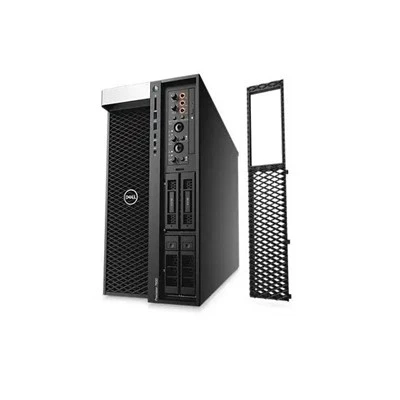


¡Hola amigos! Como proveedor de servidores HP, he visto una buena cantidad de problemas con el servidor, y un problema común que surge es un disco duro defectuoso. En esta publicación de blog, lo guiaré a través del proceso de reemplazo de un disco duro en un servidor HP. Si eres un profesional experto en tecnología o estás empezando, esta guía te ayudará a hacer bien el trabajo.
Paso 1: reúna sus herramientas
Antes de comenzar, asegúrese de tener todas las herramientas que necesita. Por lo general, necesitará un destornillador Phillips, una muñequera antiestática (para evitar que la electricidad estática dañe los componentes) y un disco duro de repuesto que sea compatible con su servidor HP. Puede consultar el sitio web de HP o el manual del servidor para saber qué discos duros son compatibles.
Paso 2: Apague el servidor
¡Seguridad ante todo! Antes de hacer cualquier cosa, apague el servidor y desconéctelo del tomacorriente. Esto evitará descargas eléctricas y protegerá el servidor contra daños. También debes esperar unos minutos hasta que el servidor se enfríe antes de comenzar a trabajar en él.
Paso 3: abra la caja del servidor
La mayoría de los servidores HP tienen un panel lateral extraíble que le brinda acceso a los componentes internos. Para abrir la caja, ubique los tornillos o pestillos en el costado del servidor y retírelos. Una vez retirado el panel lateral, déjelo a un lado en un lugar seguro.
Paso 4: localice el disco duro defectuoso
Dentro del servidor, verá un montón de discos duros dispuestos en una bandeja o jaula. El disco duro defectuoso generalmente se indica mediante una luz LED parpadeante o un mensaje de error en la interfaz de administración del servidor. También puede utilizar la utilidad de configuración HP Smart Array para identificar la unidad defectuosa.
Paso 5: retire el disco duro defectuoso
Una vez que haya localizado el disco duro defectuoso, es hora de extraerlo. Primero, desconecte los cables de datos y de alimentación de la parte posterior de la unidad. Luego, retire los tornillos o clips que sujetan la unidad en su lugar. Deslice con cuidado la unidad fuera de la bandeja o jaula y déjela a un lado.
Paso 6: instale el nuevo disco duro
Ahora es el momento de instalar el nuevo disco duro. Primero, inserte la unidad en la bandeja o jaula y alinéela con los orificios de montaje. Luego, fije la unidad en su lugar con los tornillos o clips. Luego, conecte los cables de datos y de alimentación a la parte posterior de la unidad. Asegúrese de que los cables estén bien conectados y que no haya conexiones sueltas.
Paso 7: cierre la caja del servidor
Una vez instalado el nuevo disco duro, es hora de cerrar la caja del servidor. Vuelva a colocar el panel lateral y asegúrelo con los tornillos o pestillos. Asegúrese de que el panel esté correctamente alineado y que no queden espacios.
Paso 8: encienda el servidor
Ahora que el nuevo disco duro está instalado, es momento de encender el servidor. Vuelva a enchufar el servidor a la toma de corriente y enciéndalo. Espere a que el servidor se inicie y verifique la interfaz de administración para asegurarse de que se reconozca la nueva unidad.


Paso 9: configurar el nuevo disco duro
Una vez que el servidor se haya iniciado, deberá configurar el nuevo disco duro. Por lo general, esto implica crear una nueva matriz RAID, formatear la unidad y asignarle una letra de unidad. Puede utilizar la utilidad de configuración HP Smart Array para configurar la unidad.
Paso 10: Pruebe el servidor
Una vez configurado el nuevo disco duro, es hora de probar el servidor. Asegúrese de que todas las aplicaciones y servicios se estén ejecutando correctamente y que no haya errores. También puede ejecutar una prueba de diagnóstico en el servidor para comprobar si hay problemas de hardware.
Modelos comunes de servidores HP y su reemplazo de disco duro
Echemos un vistazo rápido a algunos modelos de servidores HP comunes y cómo el proceso de reemplazo del disco duro puede variar un poco.
- HPE Proliant DL380 Gen10 Plus 8sff: Este es un modelo de servidor potente y popular. Al reemplazar el disco duro, asegúrese de seguir las pautas específicas para este modelo. Por lo general, tiene un compartimento para unidades intercambiable en caliente, lo que significa que, en algunos casos, puede reemplazar la unidad sin apagar el servidor. Pero siempre vuelva a comprobar la garantía y los protocolos de seguridad.
- Proliant DL360 Gen10 8sff: Otro gran servidor de HP. El proceso de instalación del disco duro es similar al del DL380, pero preste atención a los conectores de la unidad y a la forma en que se asienta la unidad en el compartimento. Algunas versiones pueden tener diferentes mecanismos de bloqueo.
- HP Proliant DL580 G10: Este modelo de servidor de gama alta puede tener configuraciones más complejas. Podría tener múltiples bahías para unidades y diferentes tipos de discos duros. Al reemplazar una unidad, asegúrese de comprender la configuración RAID y cómo encajará la nueva unidad en la configuración existente.
Conclusión
Reemplazar un disco duro en un servidor HP puede parecer difícil al principio, pero si sigues estos pasos, podrás hacerlo como un profesional. Recuerde, la seguridad es clave, por lo tanto, apague siempre el servidor y utilice una muñequera antiestática. Y si alguna vez te quedas atascado, no dudes en comunicarte con nosotros.
Como proveedor de servidores HP, contamos con una amplia gama de servidores HP y piezas de repuesto de alta calidad. Si está buscando un nuevo servidor o necesita reemplazar un disco duro, estamos aquí para ayudarlo. Contáctenos para una consulta y analicemos sus necesidades específicas. Podemos ofrecerle las mejores soluciones a precios competitivos.
Referencias
- Manuales de usuario del servidor HP
- Documentación de la utilidad de configuración HP Smart Array