

¡Hola! Como proveedor de estaciones de trabajo Lenovo, he tenido que lidiar con muchos problemas a lo largo de los años. En esta publicación de blog, compartiré algunos consejos sobre cómo solucionar problemas comunes con las estaciones de trabajo Lenovo. Ya sea que estés usando elEstación de trabajo Lenovo P920,Estación de trabajo Lenovo P350, oLenovo pequeño P360, estos pasos para la solución de problemas deberían resultarle útiles.
1. Problemas de arranque
Uno de los problemas más comunes que enfrentan los usuarios son los problemas de arranque. Si su estación de trabajo Lenovo no arranca, aquí hay algunos pasos que puede seguir:
Verifique la fuente de alimentación
Lo primero es lo primero, asegúrese de que su estación de trabajo esté correctamente enchufada. A veces, un cable de alimentación suelto puede causar problemas de arranque. Verifique ambos extremos del cable de alimentación para asegurarse de que esté bien conectado a la estación de trabajo y al tomacorriente. Si está utilizando una regleta, asegúrese de que esté encendida y funcionando correctamente.
Quitar dispositivos externos
Los dispositivos externos como unidades USB, discos duros externos y tarjetas SD a veces pueden interferir con el proceso de arranque. Intente quitar todos los dispositivos externos y luego intente iniciar la estación de trabajo nuevamente. Si se inicia correctamente, puede comenzar a volver a conectar los dispositivos uno por uno para identificar al culpable.
Verifique la configuración del BIOS
La configuración del BIOS (sistema básico de entrada/salida) puede afectar el proceso de arranque. Puede acceder a la configuración del BIOS presionando una tecla específica durante el proceso de inicio, generalmente F1, F2 o Eliminar. Una vez que esté en el BIOS, asegúrese de que el orden de inicio esté configurado correctamente. El disco duro o SSD debe ser el primer dispositivo de arranque. Si está utilizando un CD o DVD para iniciar, asegúrese de que sea el segundo dispositivo de inicio.
Realizar un reinicio completo
Si todo lo demás falla, puedes intentar realizar un reinicio completo. Para hacer esto, apague la estación de trabajo y desconecte el cable de alimentación. Luego, mantenga presionado el botón de encendido durante unos 15 segundos para drenar la energía restante. Vuelva a enchufar el cable de alimentación e intente iniciar la estación de trabajo nuevamente.
2. Problemas de sobrecalentamiento
El sobrecalentamiento es otro problema común con las estaciones de trabajo Lenovo, especialmente si las usa para tareas que consumen muchos recursos, como juegos, edición de video o modelado 3D. Así es como puede solucionar problemas de sobrecalentamiento:
Limpiar las salidas de aire
Con el tiempo, el polvo y la suciedad pueden acumularse en las salidas de aire, bloqueando el flujo de aire y provocando que la estación de trabajo se sobrecaliente. Utilice una lata de aire comprimido para limpiar las salidas de aire. Asegúrese de sostener la lata en posición vertical y rocíe el aire en ráfagas cortas para evitar que el líquido entre en contacto con la estación de trabajo.
Compruebe los ventiladores de refrigeración
Los ventiladores de refrigeración son responsables de mantener fresca la estación de trabajo. Asegúrese de que los ventiladores giren correctamente. Si un ventilador no gira, es posible que esté dañado y deba ser reemplazado. También puede verificar la velocidad del ventilador en la configuración del BIOS. Algunas estaciones de trabajo le permiten ajustar la velocidad del ventilador para aumentar el rendimiento de refrigeración.
Utilice una almohadilla refrescante
Si su estación de trabajo todavía se sobrecalienta, puede usar una almohadilla de enfriamiento para ayudar a disipar el calor. Una almohadilla de enfriamiento es un dispositivo que se coloca debajo de la estación de trabajo y tiene ventiladores incorporados para soplar aire sobre la parte inferior de la estación de trabajo. Esto puede ayudar a reducir la temperatura y evitar el sobrecalentamiento.
Evite bloquear el flujo de aire
Asegúrese de que su estación de trabajo esté ubicada en un área bien ventilada. Evite colocarlo sobre superficies blandas como camas o sofás, ya que pueden bloquear las salidas de aire y provocar sobrecalentamiento. Además, asegúrese de que haya suficiente espacio alrededor de la estación de trabajo para que circule el aire.
3. Problemas de visualización
Los problemas de visualización pueden resultar frustrantes, especialmente si utiliza su estación de trabajo para trabajar o entretenerse. A continuación se detallan algunos problemas de visualización comunes y cómo solucionarlos:
Verifique el cable de la pantalla
Un cable de pantalla suelto o dañado puede causar problemas de visualización. Asegúrese de que el cable de la pantalla esté conectado firmemente tanto a la estación de trabajo como al monitor. Si está utilizando un cable HDMI, intente utilizar un puerto HDMI diferente en el monitor o la estación de trabajo. Si el problema persiste, intente utilizar un cable de pantalla diferente.
Ajustar la configuración de pantalla
A veces, la configuración de pantalla de la estación de trabajo puede ser incorrecta. Puede ajustar la configuración de pantalla haciendo clic derecho en el escritorio y seleccionando Configuración de pantalla. Asegúrese de que la resolución, la frecuencia de actualización y la orientación estén configuradas correctamente. También puede intentar cambiar el modo de visualización, como ampliar o duplicar la pantalla.
Actualice los controladores de gráficos
Los controladores de gráficos obsoletos pueden causar problemas de visualización. Puede actualizar los controladores de gráficos visitando el sitio web de soporte de Lenovo y descargando los controladores más recientes para su estación de trabajo. Asegúrese de seleccionar el sistema operativo y el modelo de tarjeta gráfica correctos. Una vez que haya descargado los controladores, instálelos y reinicie la estación de trabajo.
Verifique si hay problemas de hardware
Si todo lo demás falla, puede haber un problema de hardware con la tarjeta gráfica o el monitor. Puede intentar conectar el monitor a una computadora diferente para ver si el problema persiste. Si el monitor funciona bien en otra computadora, el problema puede estar en la tarjeta gráfica de la estación de trabajo. En este caso, es posible que tengas que reemplazar la tarjeta gráfica.
4. Problemas de software y rendimiento
Los problemas de software y rendimiento pueden ralentizar su estación de trabajo y dificultar el trabajo o el juego. A continuación se ofrecen algunos consejos sobre cómo solucionar problemas de software y rendimiento:
Ejecute un análisis de virus
Los virus y el malware pueden causar problemas de rendimiento y dañar sus archivos. Utilice un programa antivirus confiable para escanear su estación de trabajo en busca de virus y malware. Asegúrese de mantener actualizado el programa antivirus para proteger su estación de trabajo de las últimas amenazas.


Desinstalar programas innecesarios
Los programas innecesarios pueden consumir valiosos recursos del sistema y ralentizar su estación de trabajo. Vaya al Panel de control y desinstale todos los programas que no utilice o necesite. También puedes utilizar un programa como CCleaner para limpiar archivos temporales y entradas de registro, lo que también puede ayudar a mejorar el rendimiento.
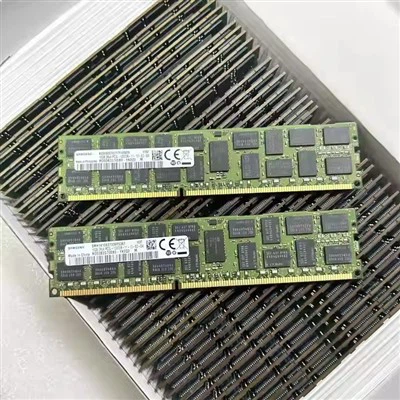
Actualiza la RAM
Si su estación de trabajo funciona con lentitud, es posible que necesite actualizar la RAM (memoria de acceso aleatorio). La RAM se utiliza para almacenar datos que la computadora está usando actualmente, por lo que tener más RAM puede mejorar el rendimiento. Puede verificar la cantidad máxima de RAM que puede admitir su estación de trabajo en el manual del usuario o en el sitio web de soporte de Lenovo. Luego, compre los módulos RAM adecuados e instálelos en su estación de trabajo.
Optimizar el disco duro
Si está utilizando un disco duro tradicional, puede optimizarlo para mejorar el rendimiento. Puede hacerlo desfragmentando el disco duro, lo que reorganiza los archivos en el disco duro para que sea más fácil acceder a ellos. También puedes utilizar un programa como Disk Cleanup para eliminar archivos innecesarios y liberar espacio en el disco duro.
5. Problemas de conectividad
Los problemas de conectividad pueden impedirle acceder a Internet o conectarse a otros dispositivos. A continuación le indicamos cómo puede solucionar problemas de conectividad:
Verifique la conexión de red
Asegúrese de que su estación de trabajo esté correctamente conectada a la red. Si está utilizando una conexión por cable, verifique el cable Ethernet para asegurarse de que esté conectado de forma segura a la estación de trabajo y al enrutador. Si está utilizando una conexión inalámbrica, asegúrese de que el Wi-Fi esté encendido y de que esté conectado a la red correcta. También puedes intentar reiniciar el enrutador y la estación de trabajo para ver si eso resuelve el problema.
Actualice los controladores de red
Los controladores de red obsoletos pueden causar problemas de conectividad. Puede actualizar los controladores de red visitando el sitio web de soporte de Lenovo y descargando los controladores más recientes para su estación de trabajo. Asegúrese de seleccionar el sistema operativo y el modelo de tarjeta de red correctos. Una vez que haya descargado los controladores, instálelos y reinicie la estación de trabajo.
Verifique si hay interferencias en la red
Otros dispositivos de la red, como hornos microondas, teléfonos inalámbricos y otros enrutadores Wi-Fi, pueden interferir con la señal Wi-Fi. Intente acercar su estación de trabajo al enrutador o cambiar el canal Wi-Fi en el enrutador para reducir la interferencia. También puedes intentar usar una conexión por cable en lugar de una conexión inalámbrica para ver si eso resuelve el problema.
Comuníquese con su proveedor de servicios de Internet
Si aún tienes problemas de conectividad, puede ser un problema con tu proveedor de servicios de Internet. Comuníquese con su ISP para verificar si hay cortes o problemas en su área. Es posible que también puedan brindarle pasos adicionales para la solución de problemas.
Conclusión
Solucionar problemas comunes con las estaciones de trabajo Lenovo puede ser un poco complicado, pero con el conocimiento y las herramientas adecuadas, normalmente puedes resolver los problemas por tu cuenta. Si sigue los consejos de esta publicación de blog, podrá identificar y solucionar la mayoría de los problemas comunes con su estación de trabajo Lenovo.
Si aún tiene problemas o si necesita más ayuda, no dude en contactarnos. Como proveedor de estaciones de trabajo Lenovo, tenemos la experiencia y los recursos para ayudarle con cualquier problema que pueda surgir. Ya sea que esté buscando comprar una nueva estación de trabajo o necesite soporte para una existente, estamos aquí para ayudarlo. Contáctenos hoy para discutir sus necesidades y explorar las mejores soluciones para su negocio.
Referencias
- Sitio web de soporte de Lenovo
- Varios foros y comunidades en línea para usuarios de estaciones de trabajo Lenovo